
Setiap teks, gambar, ikon, dan hiasan yang Anda tempatkan di halaman menjadi bagian dari susunan objek. Jika ada objek yang saling menutupi, panel Layer membantu Anda menemukan dan mengaturnya dengan lebih mudah.
Membuka daftar objek
Tekan Layer pada menu di sisi kiri Fixed Studio. Panel akan menampilkan daftar objek yang sedang ada pada halaman. Di bagian atas terlihat jumlah objek pada daftar tersebut.
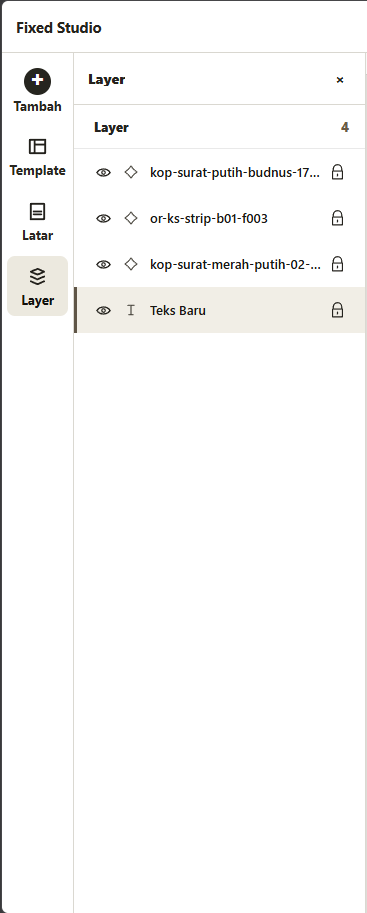
Pada gambar contoh, ada empat objek. Tiga baris berisi elemen visual dan satu baris berisi teks bernama Teks Baru. Baris yang disorot membantu Anda mengenali objek yang sedang dipilih.
Nama objek visual bisa berupa nama aset yang cukup panjang. Jika namanya terpotong dalam daftar, pilih barisnya lalu perhatikan objek yang ditandai pada halaman desain.
Memilih objek dari daftar Layer
Jika ada gambar atau dekorasi yang bertumpuk dengan objek lain, kadang lebih mudah memilihnya dari panel Layer daripada menekan langsung pada halaman. Tekan baris objek yang ingin diatur, kemudian perhatikan bingkai pilihan yang muncul pada canvas.
Setelah objek terpilih, Anda dapat menggunakan panel Properti untuk melihat pengaturan yang tersedia bagi jenis objek tersebut.
Menampilkan atau menyembunyikan objek
Ikon mata di sebelah kiri setiap baris digunakan untuk mengatur apakah objek terlihat di halaman. Fitur ini membantu ketika Anda ingin memeriksa objek yang tertutup hiasan atau ingin melihat desain tanpa salah satu elemennya untuk sementara.
Jika suatu elemen tiba-tiba tidak terlihat, periksa kembali ikon mata pada baris objek tersebut sebelum menganggap elemennya hilang.
Mengunci objek agar tidak bergeser
Ikon kunci berada di sisi kanan baris objek. Gunakan kunci untuk melindungi objek yang posisinya sudah tepat, misalnya bingkai, ornamen tepi, atau elemen dekoratif yang tidak ingin tergeser saat menyunting teks.
Jika nantinya objek perlu diatur kembali, periksa status kuncinya terlebih dahulu. Objek yang terkunci tidak ditujukan untuk dipindahkan secara bebas sebelum kuncinya dilepas.
Memahami objek yang saling menutupi
Ketika dua objek ditempatkan pada area yang sama, salah satunya dapat tampil di atas objek lain. Panel Layer membantu Anda mengenali objek mana saja yang berada dalam komposisi tersebut.
Untuk mengubah susunan depan dan belakang, pilih objek yang bersangkutan lalu periksa kontrol pengaturan urutan yang tersedia di panel Properti. Sesuaikan secukupnya, kemudian lihat kembali hasilnya pada canvas. Jangan sampai ornamen atau shape menutupi informasi penting.
Tips saat halaman mulai ramai
Biasakan memilih dan mengatur satu objek terlebih dahulu sebelum melanjutkan ke objek lain. Kunci elemen yang sudah berada di posisi tepat. Bila banyak objek saling menutupi, gunakan daftar Layer untuk menemukannya dengan lebih mudah.
Terakhir, periksa halaman melalui Preview dan tekan Simpan ketika susunannya sudah sesuai. Anda juga dapat kembali ke panduan canvas untuk mempelajari cara mengenali bingkai objek dan area kerja.