
Setelah membuka Tambah lalu Visual, Anda dapat memilih Ikon, Ornamen, atau Shape. Ketiganya memiliki pustaka yang membantu Anda menemukan elemen sesuai kebutuhan, tanpa harus menelusuri seluruh koleksi satu per satu.
Cara membaca tampilan pustaka
Saat sebuah pustaka terbuka, bagian kiri menampilkan kelompok atau kategori. Bagian kanan berisi pilihan elemen yang bisa Anda lihat sebelum digunakan. Sebagian pustaka juga menyediakan kotak pencarian atau penyaring untuk mempersempit hasil.
Pada banyak pilihan terdapat ikon bintang. Tekan bintang untuk menyimpan pilihan tersebut sebagai Favorit. Ini memudahkan Anda menemukan kembali elemen yang sering dipakai.
Memilih ikon yang sesuai
Ikon membantu menyampaikan informasi secara cepat. Misalnya, kalender untuk tanggal acara, jam untuk waktu, rumah untuk beranda, dan pin lokasi untuk alamat.
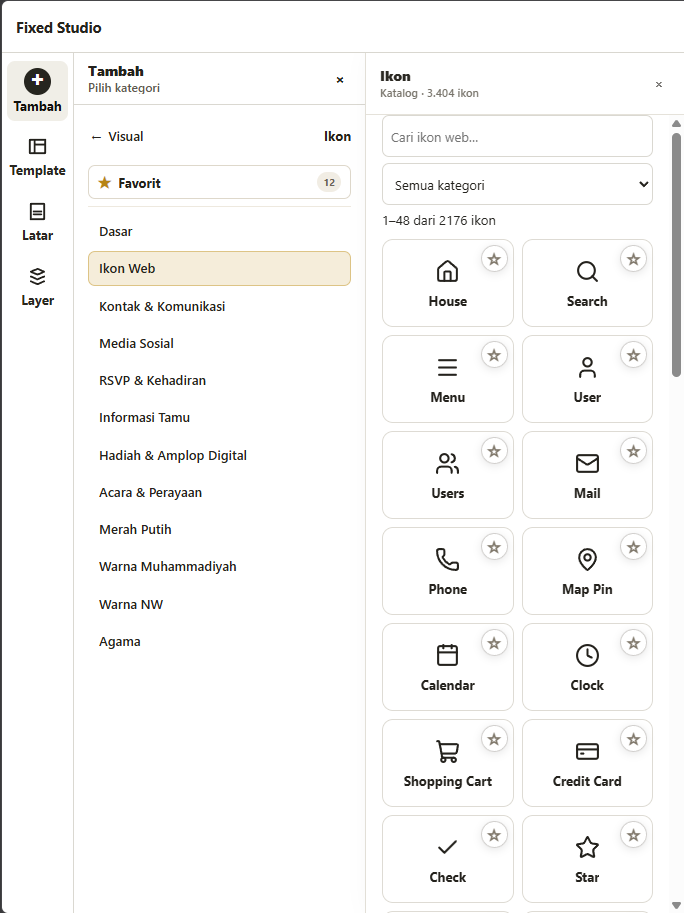
- Tekan Tambah, buka Visual, lalu pilih Ikon.
- Lihat daftar kelompok di bagian kiri. Contohnya Ikon Web, Kontak & Komunikasi, Media Sosial, serta RSVP & Kehadiran.
- Pilih kelompok yang paling sesuai. Jika sudah tahu nama simbol yang dicari, gunakan kotak pencarian.
- Perhatikan pilihan yang muncul di kanan. Gunakan penyaring kategori jika tersedia untuk mempersempit daftar.
- Pilih ikon yang Anda perlukan. Setelah masuk ke halaman, atur ukuran dan posisinya agar serasi dengan tulisan.
Pada contoh gambar, ikon House, Search, Menu, User, Mail, Phone, Map Pin, Calendar, dan Clock terlihat dalam daftar. Nama serta jumlah koleksi bisa berubah seiring penambahan aset.
Usahakan memakai ikon yang mudah dikenali. Jika simbol tidak membantu menjelaskan sesuatu, lebih baik biarkan informasi ditulis dengan kata-kata biasa.
Menemukan ornamen untuk memperindah halaman
Ornamen cocok digunakan pada bagian sudut, tepi, kepala surat, atau ruang kosong yang ingin diberi sentuhan dekoratif. Pilihlah ornamen dengan mempertimbangkan jenis acara dan banyaknya tulisan.
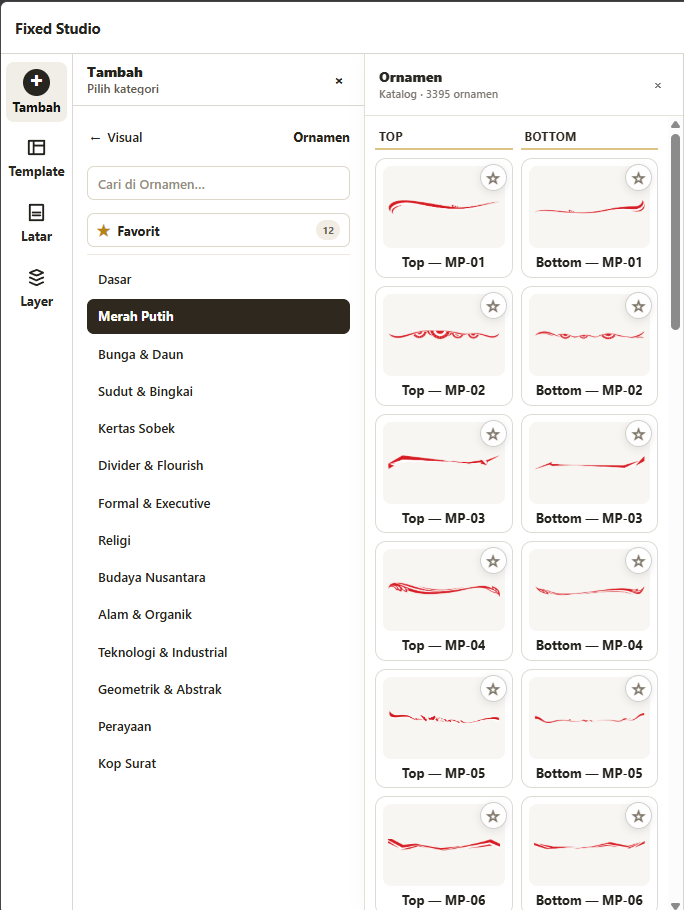
- Buka Tambah, pilih Visual, lalu tekan Ornamen.
- Gunakan daftar kategori di sebelah kiri. Di antaranya terdapat Merah Putih, Bunga & Daun, Sudut & Bingkai, dan Kertas Sobek.
- Periksa gambar kecil di bagian kanan sebelum memilihnya. Pada contoh, ornamen untuk sisi atas dan bawah ditampilkan pada kolom yang berbeda.
- Tekan ornamen yang paling sesuai dengan desain. Anda juga dapat menandainya sebagai Favorit agar mudah ditemukan lagi.
- Setelah ornamen masuk ke halaman, sesuaikan ukuran serta letaknya. Pastikan hiasan tidak menutupi nama acara, tanggal, atau informasi penting lain.
Anda tidak harus memakai hiasan pada semua sisi halaman. Kadang satu ornamen kecil sudah cukup memberi karakter pada sebuah undangan.
Menggunakan Shape untuk bentuk dan bidang
Shape membantu Anda membuat tampilan lebih terstruktur. Anda dapat memilih bidang, garis pemisah, bingkai, label, banner, dan pita sesuai koleksi yang tersedia.
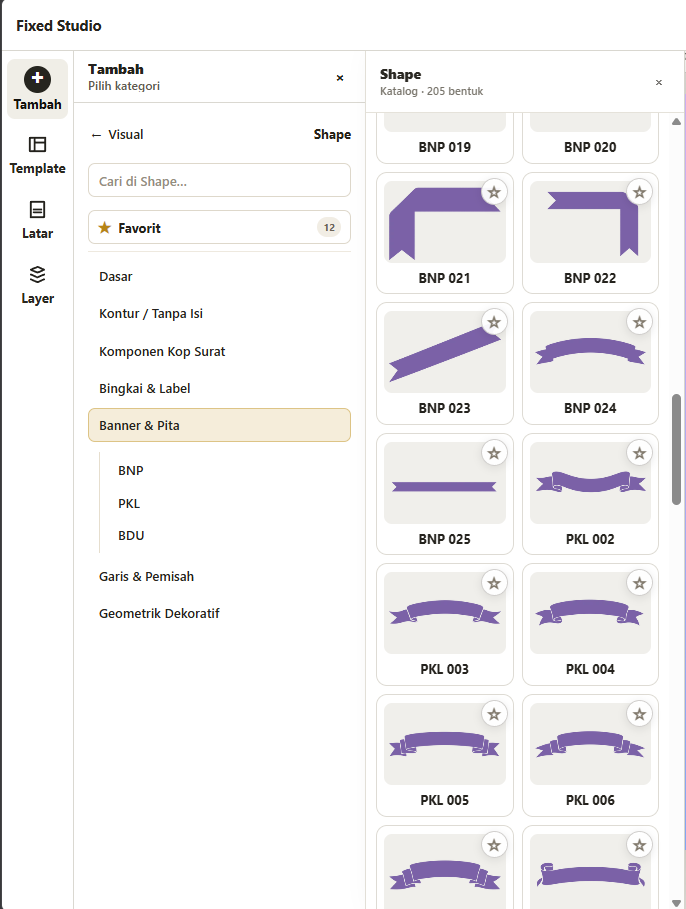
- Tekan Tambah, buka Visual, lalu pilih Shape.
- Pilih kategori di bagian kiri. Contohnya Kontur / Tanpa Isi, Komponen Kop Surat, Bingkai & Label, Banner & Pita, serta Garis & Pemisah.
- Jika kategori mempunyai pilihan tambahan, buka subkelompok yang sesuai. Gambar memperlihatkan BNP, PKL, dan BDU di dalam Banner & Pita.
- Lihat bentuk-bentuk di bagian kanan, lalu pilih yang sesuai untuk halaman Anda.
- Sesuaikan posisi, ukuran, dan pengaturan lain yang muncul di panel Properti. Pilihan Properti bisa berbeda menurut jenis Shape.
Sebagai contoh, banner dapat membantu judul lebih menonjol, sedangkan garis pemisah bisa membedakan dua bagian isi undangan. Gunakan warna yang cukup kontras agar teks di atas atau di sekitar Shape tetap mudah dibaca.
Jika pilihan yang dicari belum terlihat
Coba periksa kembali jenis pustaka yang sedang terbuka. Ikon, Ornamen, dan Shape memiliki koleksi berbeda. Setelah itu, gunakan kategori yang paling mendekati kebutuhan Anda. Bila terdapat kotak pencarian, coba kata yang singkat dan umum.
Jika menemukan elemen yang cocok, tandai sebagai Favorit agar tidak perlu mencarinya dari awal pada kesempatan berikutnya.
Setelah elemen dipilih
Kembali ke halaman desain dan periksa letak elemen yang baru dimasukkan. Pilih objek tersebut untuk melihat bingkai seleksi dan pengaturan yang tersedia. Jika ada objek yang saling menutupi, buka Layer agar lebih mudah menemukan elemen yang ingin diatur.
Lihat juga panduan Menu Tambah untuk mengenal pilihan lainnya atau lanjutkan ke panduan bentuk, garis, dan ikon untuk mempelajari penyusunan elemen di halaman.