
Menu Tambah berada di sisi kiri Fixed Studio. Gunakan menu ini saat Anda ingin memasukkan tulisan, foto, ikon, dekorasi, atau perlengkapan acara ke halaman undangan. Anda bebas memilih elemen yang diperlukan. Tidak semua pilihan harus digunakan.
Mulai dari menu Tambah
- Buka undangan yang ingin Anda edit.
- Tekan Tambah di sisi kiri editor.
- Pilih kelompok yang sesuai dengan kebutuhan Anda.
- Tekan pilihan yang ingin digunakan. Beberapa pilihan langsung menambahkan elemen, sedangkan pilihan lain membuka daftar atau pengaturan terlebih dahulu.
- Jika elemen sudah muncul di halaman, pilih elemen tersebut untuk melihat pengaturannya di panel Properti.
Di dalam menu Tambah, Anda dapat membuka Teks & Konten, Visual, atau Tool Undangan. Tekan nama kelompok untuk melihat isinya. Misalnya, pilih Teks & Konten untuk menulis judul, atau Visual untuk memasukkan gambar dan hiasan.
Menambahkan tulisan dan isi undangan
Buka kelompok Teks & Konten. Di dalamnya terdapat lima pilihan yang membantu Anda menata informasi pada halaman.
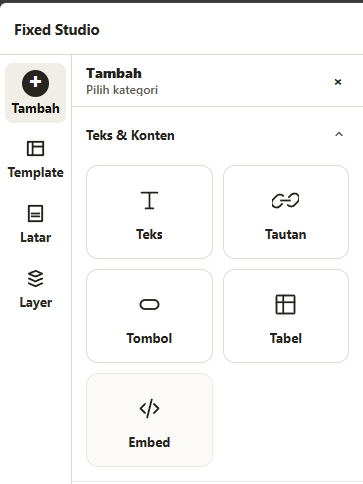
Teks
Tekan Teks untuk menambahkan tulisan. Pilihan ini cocok untuk nama acara, nama pengundang, tanggal, tempat, salam pembuka, atau isi undangan. Setelah tulisan berada di halaman, pilih objeknya. Anda dapat melihat pengaturan jenis huruf, ukuran, warna, perataan, dan pengaturan lain di panel Properti.
Tautan
Gunakan Tautan ketika pembaca perlu membuka alamat atau informasi lain dari undangan. Periksa tujuan tautan sebelum undangan dibagikan agar penerima diarahkan ke halaman yang benar.
Tombol
Tombol cocok untuk tindakan yang ingin dibuat mudah ditemukan, seperti membuka informasi lanjutan. Tampilan dan tujuan tombol dapat diatur sesuai pilihan yang tersedia ketika elemen tersebut dipilih. Gunakan tulisan tombol yang singkat dan mudah dipahami.
Tabel
Pilih Tabel jika informasi lebih mudah dibaca dalam baris dan kolom. Contohnya susunan acara, jadwal kegiatan, atau rincian yang mempunyai beberapa bagian. Pastikan ukuran tabel tetap sesuai dengan halaman undangan.
Embed
Embed digunakan untuk konten tersemat yang didukung editor. Gunakan sumber yang Anda percayai, lalu buka Preview untuk memastikan kontennya ditampilkan seperti yang diharapkan.
Mulailah dengan memasukkan informasi utama. Anda bisa merapikan jenis huruf, jarak, dan warna setelah isi undangan sudah lengkap.
Mempercantik undangan melalui Visual
Kelompok Visual menyediakan berbagai elemen untuk memperindah halaman. Ada lima pilihan utama yang terlihat pada menu ini.
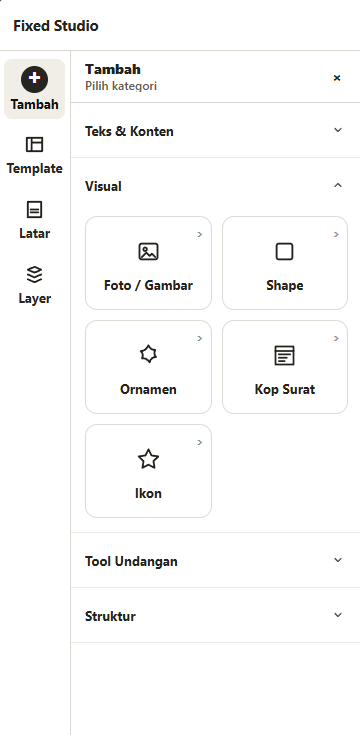
Foto / Gambar
Gunakan Foto / Gambar untuk menambahkan foto atau ilustrasi. Pilih gambar yang sesuai dengan acara dan pastikan bagian pentingnya tidak terpotong. Setelah gambar masuk ke halaman, Anda dapat menata posisinya bersama elemen lain.
Shape
Shape menyediakan bentuk seperti bidang, garis pemisah, bingkai, label, banner, atau pita. Shape bisa membantu membuat bagian tertentu lebih menonjol, misalnya judul atau keterangan acara.
Ornamen
Ornamen berisi hiasan seperti motif bunga, dekorasi tepi, kertas sobek, dan berbagai pola. Pilih ornamen yang mendukung tampilan undangan tanpa mengganggu keterbacaan tulisan.
Kop Surat
Gunakan Kop Surat ketika dokumen membutuhkan bagian kepala surat atau elemen identitas resmi. Pilih desain yang sesuai dengan isi serta ukuran halaman.
Ikon
Ikon menyediakan simbol yang ringkas. Contohnya simbol kalender untuk tanggal, jam untuk waktu, dan pin lokasi untuk tempat acara. Ikon membantu pembaca menemukan informasi dengan lebih cepat.
Beberapa pilihan Visual membuka pustaka dengan kategori dan kolom pencarian. Penjelasan lengkapnya ada di Mengenal pustaka Ikon, Ornamen, dan Shape.
Mengenal Tool Undangan
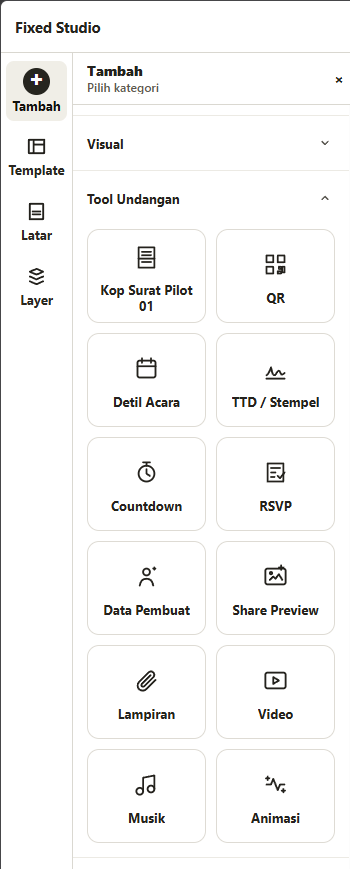
Kelompok Tool Undangan berisi pilihan yang dibuat untuk kebutuhan undangan dan kegiatan. Pada tampilan yang kita bahas, ada dua belas tombol. Bacalah fungsi masing-masing dahulu, lalu buka alat yang sesuai dengan kebutuhan acara Anda.
Kop Surat Pilot 01
Pilihan Kop Surat Pilot 01 menyediakan alat kop surat yang ditampilkan pada kelompok ini. Gunakan ketika Anda sedang menyiapkan dokumen yang memerlukan identitas surat. Periksa hasil tampilannya sebelum digunakan untuk dokumen resmi.
QR
Pilih QR jika undangan memerlukan kode yang bisa dipindai. Sebelum digunakan, pastikan informasi atau tujuan yang terhubung dengan kode tersebut sudah benar. Coba pindai hasilnya melalui Preview atau tampilan yang sesuai.
Detil Acara
Gunakan Detil Acara untuk melengkapi informasi penting tentang kegiatan. Nama acara, waktu, lokasi, dan rincian lain perlu diperiksa agar pembaca tidak salah memahami jadwal atau tempat.
TTD / Stempel
Pilihan TTD / Stempel membantu menambahkan unsur tanda tangan atau stempel pada dokumen yang memerlukannya. Pastikan penempatannya sesuai dengan susunan surat, terutama jika dokumen akan digunakan secara resmi.
Countdown
Countdown digunakan untuk menampilkan hitungan mundur menuju acara. Periksa tanggal, jam, dan zona waktu yang dipakai agar hitungannya sesuai dengan jadwal sebenarnya.
RSVP
RSVP berkaitan dengan jawaban atau konfirmasi kehadiran tamu. Pengaturannya dapat melibatkan daftar undangan dan kebutuhan pencatatan kehadiran. Ikuti petunjuk pada pengaturan RSVP agar cara tamu menjawab sesuai dengan jenis acara Anda.
Data Pembuat
Gunakan Data Pembuat untuk informasi mengenai pihak yang membuat atau bertanggung jawab atas undangan. Tampilkan hanya informasi yang memang perlu diketahui penerima.
Share Preview
Share Preview berkaitan dengan tampilan pratinjau saat tautan undangan dibagikan. Setelah mengaturnya, periksa hasil pembagian tautan agar judul dan gambar yang terlihat sudah sesuai.
Lampiran
Gunakan Lampiran ketika Anda ingin menyertakan berkas pelengkap, seperti agenda atau informasi pendukung. Periksa kembali apakah berkas yang disertakan memang tepat untuk penerima undangan.
Video
Video memungkinkan Anda menghadirkan konten video pada undangan melalui pilihan yang disediakan. Pastikan video relevan dan tidak mengganggu pembaca yang ingin segera melihat informasi acara.
Musik
Musik dipakai untuk melengkapi suasana undangan dengan audio. Gunakan secukupnya, perhatikan kenyamanan penerima, dan periksa cara pemutarannya melalui Preview.
Animasi
Gunakan Animasi untuk memberi efek gerak sesuai pilihan yang tersedia. Efek yang sederhana biasanya sudah cukup membantu desain terasa lebih hidup. Jangan sampai gerakannya menyulitkan pembaca membaca informasi penting.
Setiap alat bisa mempunyai panel dan langkah pengaturan yang berbeda. Jika sebuah tombol membuka pilihan tambahan, ikuti petunjuk yang muncul di layar. Kita akan membahas pengaturan setiap alat dengan gambar yang lebih dekat pada artikel khususnya.
Apa yang terjadi setelah elemen ditambahkan?
Elemen yang Anda pilih akan menjadi bagian dari komposisi halaman. Perhatikan tiga tempat ini saat mengedit.
- Canvas menjadi tempat menyusun dan melihat elemen.
- Properti menampilkan pengaturan untuk objek yang sedang dipilih.
- Layer membantu Anda melihat daftar objek, terutama jika ada elemen yang saling menutupi.
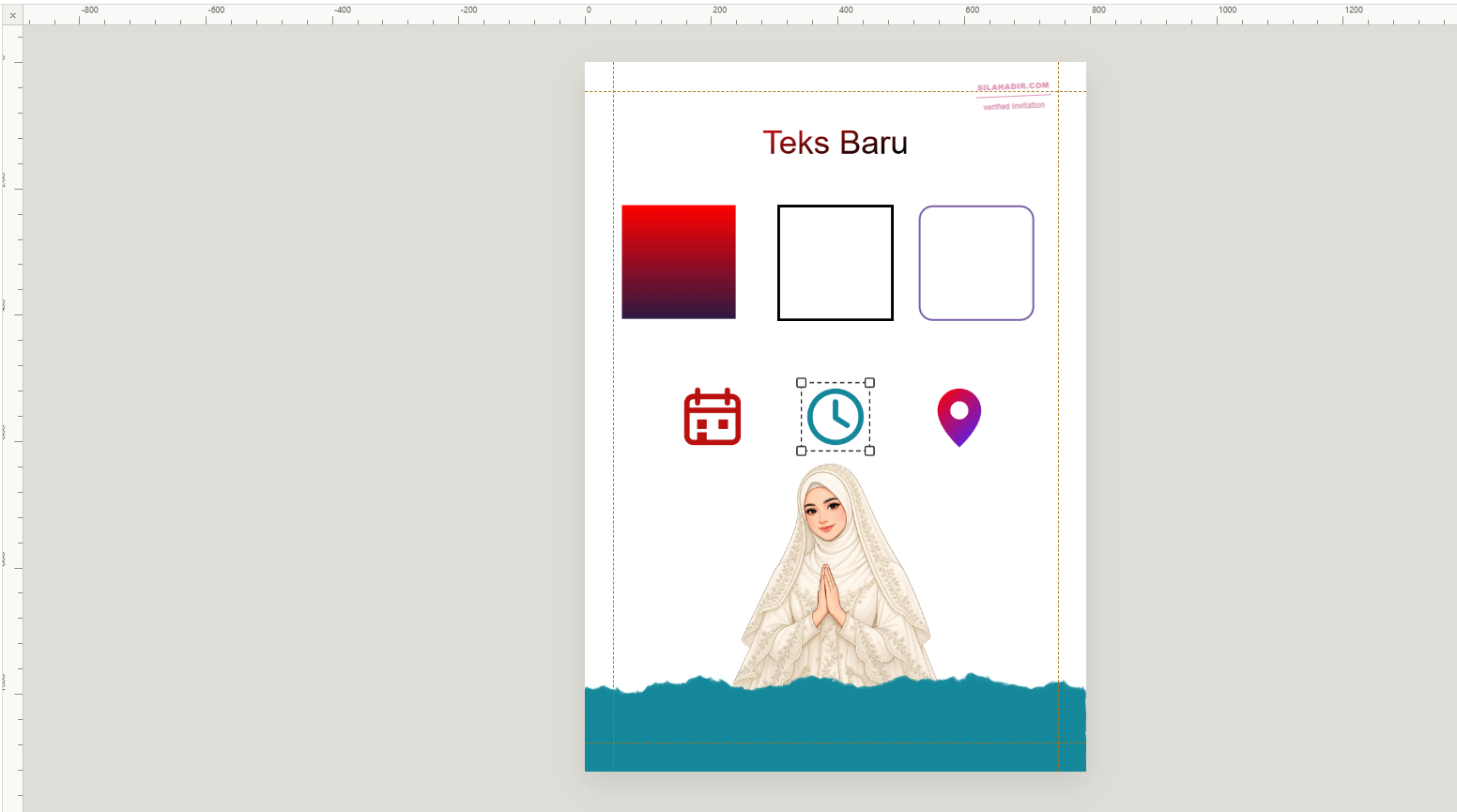
Anda tidak harus memenuhi halaman dengan banyak elemen. Mulailah dari judul dan informasi acara, lalu tambahkan visual yang diperlukan. Buka Preview untuk memeriksa hasilnya dan tekan Simpan ketika perubahan sudah sesuai.