
Setiap objek yang dipilih memiliki tindakan cepat di bagian atas panel Properti. Tombol-tombol ini membantu Anda membuat salinan, mengatur susunan objek, menjaga objek tetap di tempatnya, dan membuang objek yang tidak diperlukan.
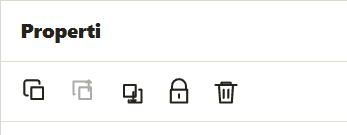
Menggandakan objek
Pilih objek yang ingin disalin, kemudian tekan tombol Duplikat. Salinan yang muncul dapat digeser dan diubah tanpa harus membuat elemen baru dari awal. Cara ini berguna ketika Anda ingin membuat beberapa hiasan, label, atau bidang dengan bentuk dan pengaturan yang sama.
Jika sedang tidak mengetik, pintasan Ctrl + D atau Cmd + D juga dapat digunakan. Periksa posisi salinannya karena objek baru mungkin bertumpuk dengan objek asal. Geser salah satunya agar keduanya mudah dibedakan.
Mengatur urutan depan dan belakang
Ketika dua objek saling menutupi, gunakan tombol pengaturan urutan yang tersedia pada panel Properti. Tombol yang tampak pudar berarti tindakan tersebut tidak tersedia pada keadaan objek yang sedang dipilih. Untuk melihat dan memilih objek satu per satu, Anda dapat membuka Layer di sisi kiri.
Panduan urutan objek lebih lengkap tersedia pada artikel Urutan Depan dan Belakang Objek di bagian Fixed Studio.
Mengunci objek agar tidak tergeser
Pilih objek yang posisinya sudah tepat, kemudian tekan ikon Kunci. Penguncian membantu menjaga objek agar tidak berubah ketika Anda sedang mengatur elemen di sekitarnya. Jika perlu mengubahnya lagi, buka kuncinya terlebih dahulu.
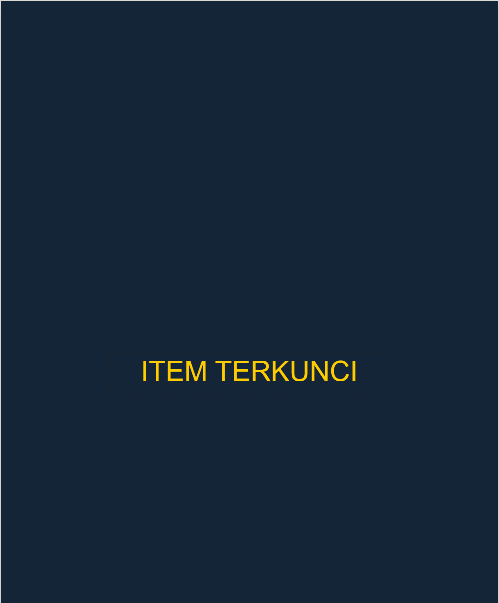
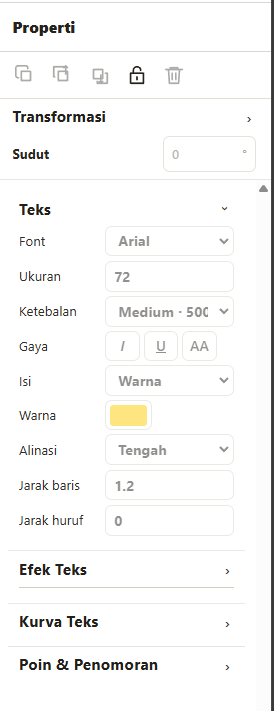
Perhatikan ikon dan pengaturan yang berubah pada panel Properti. Mengunci objek tidak sama dengan menyembunyikannya. Objek tetap dapat menjadi bagian dari komposisi halaman.
Menghapus objek
Klik objek yang memang ingin dibuang, lalu gunakan ikon Hapus atau gambar tempat sampah pada panel Properti. Saat fokus tidak berada di kolom pengetikan, tombol Delete atau Backspace juga dapat digunakan.
Sebelum menghapus, pastikan garis seleksi berada pada objek yang benar, terutama ketika beberapa elemen bertumpuk. Jika salah menghapus, gunakan Undo untuk membatalkan tindakan tersebut.