
Setelah objek berada di canvas, Anda dapat menyesuaikan ukuran dan arah tampilannya. Cara paling mudah adalah memilih objek dahulu, lalu menggunakan pegangan pada batas seleksi. Untuk menentukan putaran secara lebih tepat, gunakan bagian Transformasi di panel Properti.
Mengubah ukuran menggunakan pegangan
Klik objek hingga garis seleksinya terlihat. Tarik salah satu pegangan kecil di tepi atau sudut untuk memperbesar maupun memperkecil objek. Lihat perubahan yang terjadi pada halaman, lalu lepaskan pegangan ketika hasilnya sudah sesuai.
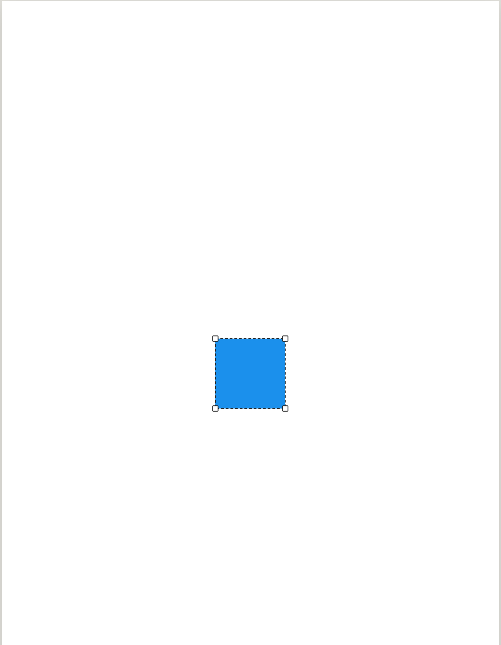
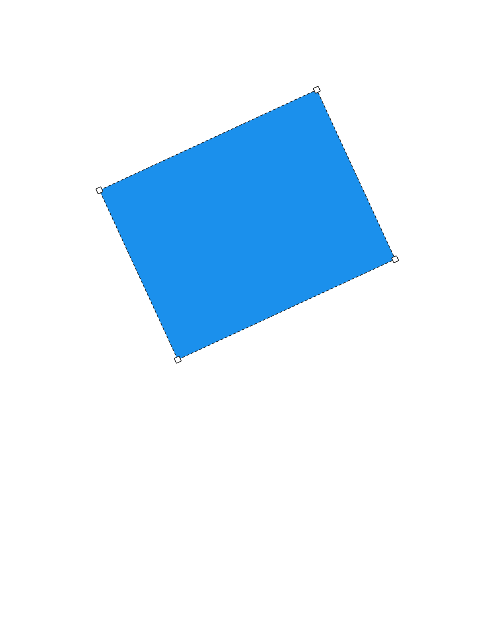
Saat mengubah ukuran, perhatikan batas halaman dan objek di sekitarnya. Foto, ornamen, dan tulisan dapat terlihat berbeda ketika diperbesar. Periksa hasilnya pada ukuran tampilan yang nyaman dibaca, bukan hanya saat Zoom sangat besar.
Mengatur Sudut dari panel Properti
Buka Transformasi ketika objek terpilih. Pada isian Sudut, masukkan nilai yang Anda inginkan. Nilai 0 mempertahankan arah mendatar, sedangkan nilai positif dan negatif memutar objek ke arah yang berbeda. Arah akhirnya dapat langsung diperiksa pada canvas.
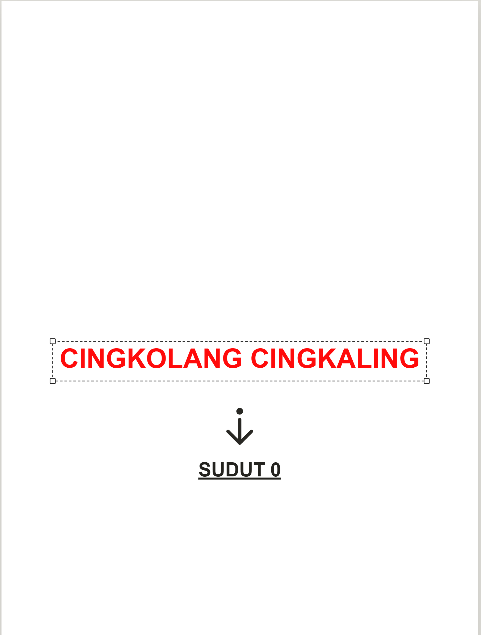
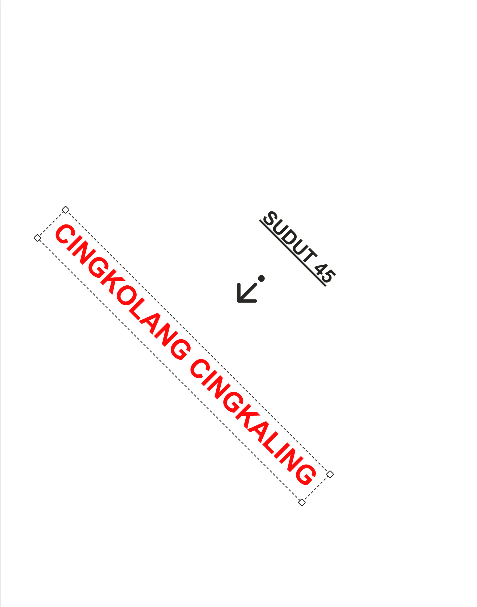
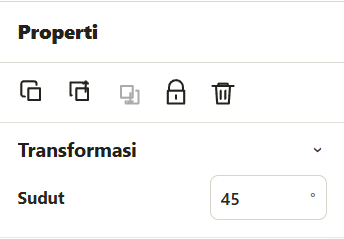
Nilai 45 derajat cocok untuk melihat bagaimana tulisan dapat dibuat miring. Sesuaikan lagi jika kemiringannya membuat informasi menjadi sulit dibaca.
Memutar ke arah tegak
Anda juga dapat memakai 90 derajat atau minus 90 derajat untuk membuat objek tegak dengan orientasi yang berlawanan.
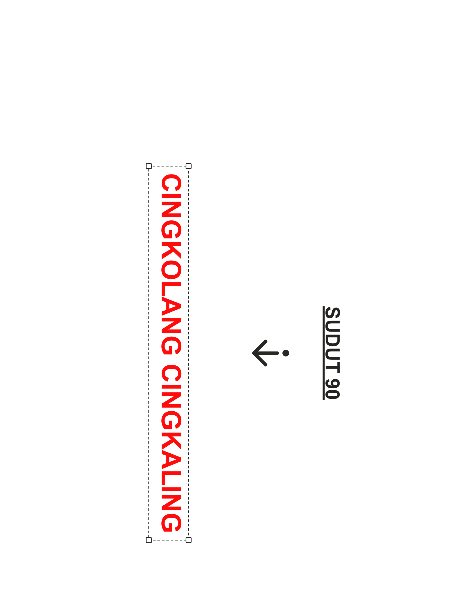
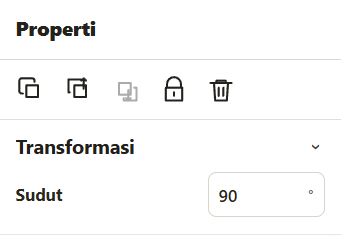
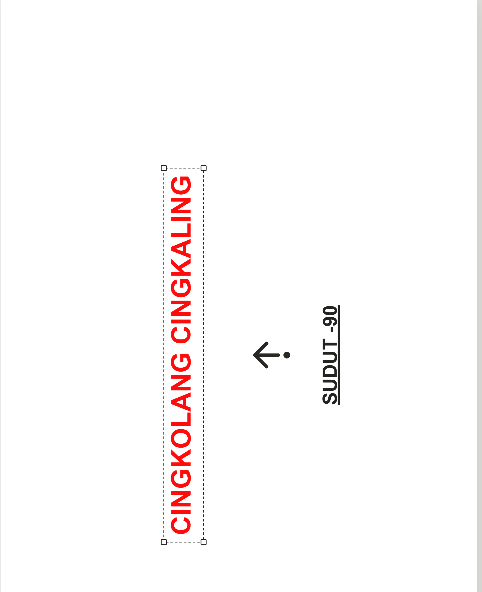
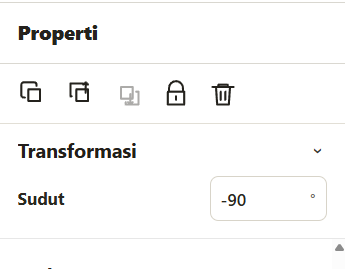
Untuk mengembalikan posisi tegak ke arah semula, isikan kembali 0. Jika ingin membatalkan perubahan yang baru dilakukan, gunakan Undo. Sesudah memutar objek, periksa apakah ada bagian yang melewati margin, keluar dari halaman, atau menutupi informasi lain.