
Halaman desain di Fixed Studio berada di tengah ruang kerja yang lebih luas. Anda bisa memperbesar tampilan atau menggeser pandangan untuk menata detail. Tindakan tersebut tidak mengubah ukuran dokumen yang sedang dibuat.
Ruang kerja dan artboard
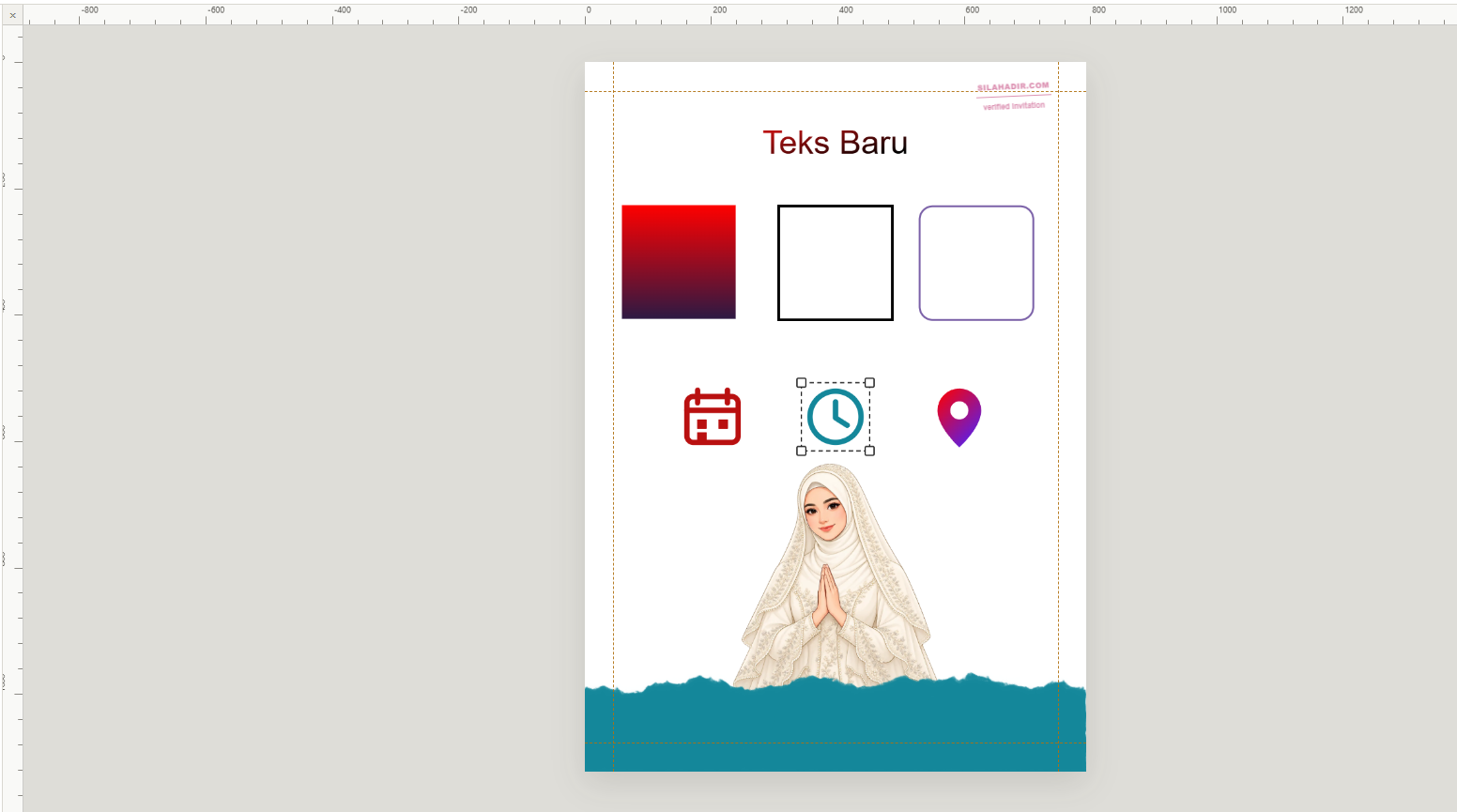
- Ruang kerja. Bidang abu-abu yang mengelilingi halaman. Ruang ini memudahkan Anda mengatur pandangan dan posisi saat bekerja.
- Artboard. Halaman desain tempat teks, gambar, ikon, dan objek lain disusun. Ukuran halaman mengikuti pilihan dokumen ketika Anda mulai membuatnya.
- Penggaris. Deretan angka di atas dan di samping ruang kerja untuk membantu membaca posisi.
- Margin. Garis bantu putus-putus di bagian dalam halaman, terlihat berwarna oranye pada contoh.
Garis margin adalah panduan penataan, bukan hiasan yang menjadi bagian dari desain. Untuk dokumen yang akan dicetak, tetap periksa hasil Preview atau hasil cetaknya.
Mengenali objek yang sedang dipilih
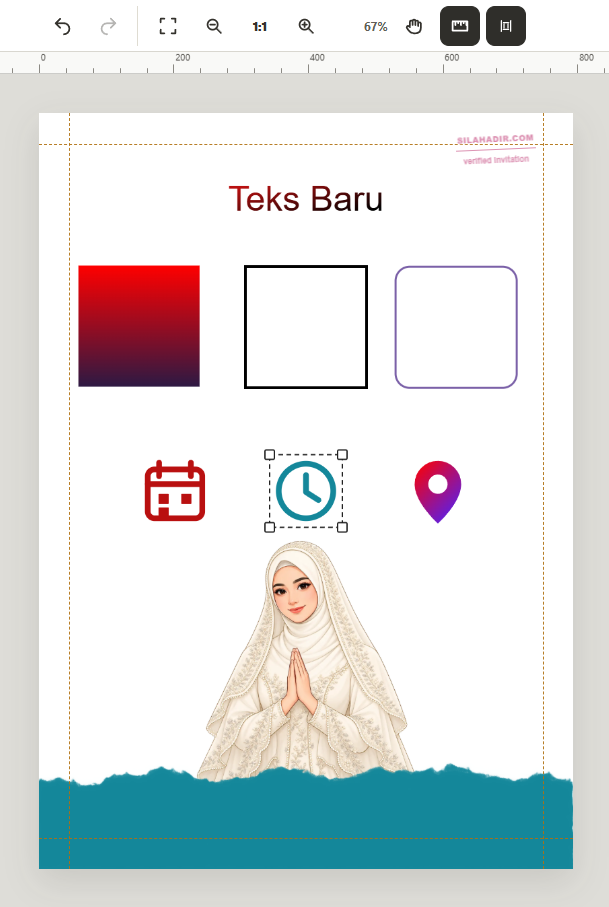
Halaman pada gambar berisi beberapa objek: judul, bentuk, ikon, ilustrasi, dan ornamen. Semua berada pada artboard yang sama. Saat sebuah objek dipilih, muncul kotak seleksi dan titik pegangan di sudutnya.
Kotak seleksi membantu mengenali elemen yang sedang aktif. Anda dapat memilih elemen lain dengan mengkliknya. Jika beberapa elemen bertumpuk, buka Layer untuk membantu menemukan objek yang dibutuhkan. Pengaturan yang tersedia di panel Properti mengikuti jenis objek yang dipilih.
Fit, Zoom, dan Pan
- Fit. Menyesuaikan pembesaran supaya artboard terlihat pas di ruang editor.
- Zoom +. Memperbesar pandangan agar detail seperti sudut bentuk dan jarak teks lebih mudah diperiksa.
- Zoom −. Memperkecil pandangan untuk melihat halaman secara lebih menyeluruh.
- 100%. Menampilkan halaman pada skala 100%.
- Persentase aktif. Menunjukkan pembesaran saat ini, contohnya 67%.
- Pan. Menggeser pandangan ke sisi lain area kerja tanpa memindahkan objek.
Sebagai contoh, jika teks terlihat kecil, gunakan Zoom + agar lebih mudah dilihat. Ukuran huruf yang tersimpan tetap sama. Untuk benar-benar memperbesar teks, pilih objeknya kemudian ubah Ukuran di panel Properti.
Penggaris dan Margin
Gunakan Penggaris untuk menampilkan atau menyembunyikan skala di tepi ruang kerja. Gunakan Margin untuk menampilkan atau menyembunyikan garis bantu pada artboard. Kedua kontrol ini membantu Anda menata judul, ilustrasi, dan ornamen secara lebih rapi.
Jika garis bantu mengganggu saat memeriksa tampilan, sembunyikan sementara. Elemen desain yang sudah dibuat tetap berada di tempatnya.
Yang perlu dicoba
- Pilih sebuah objek dan perhatikan kotak seleksi serta pegangannya.
- Gunakan Fit, Zoom +, dan Zoom − untuk menemukan pembesaran yang nyaman.
- Gunakan Pan untuk menggeser pandangan.
- Tampilkan Penggaris dan Margin, lalu coba sembunyikan kembali.
- Klik Preview untuk menilai hasil rancangan.
Untuk melanjutkan, baca Memilih dan memindahkan objek atau kembali ke Mengenal tampilan Fixed Studio.