
Fixed Studio adalah tempat menyusun undangan dan dokumen langsung di halaman desain. Anda dapat menambahkan teks, gambar, ikon, ornamen, serta mengatur tampilannya tanpa harus berpindah-pindah halaman. Kenali bagian-bagian editor berikut agar lebih mudah mulai bekerja.
Empat area utama
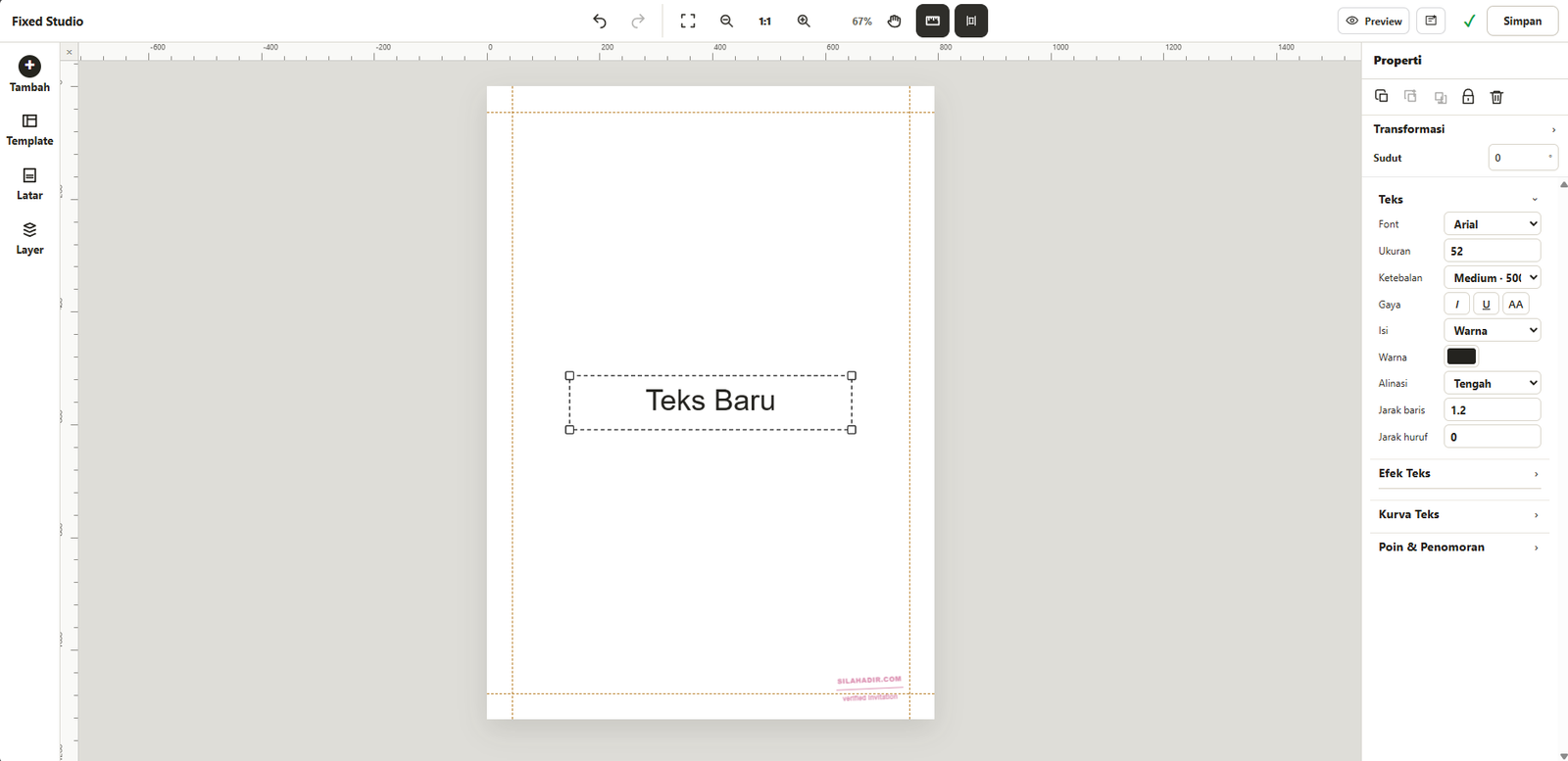
- Toolbar atas. Berisi kontrol cepat untuk membatalkan tindakan, mengatur tampilan, membuka Preview, dan menyimpan desain.
- Menu kiri. Tempat membuka Tambah, Latar, dan Layer.
- Ruang kerja dan artboard. Ruang abu-abu di tengah membantu Anda melihat dan menata halaman. Artboard adalah halaman desain yang akan menjadi bagian dari dokumen.
- Panel Properti. Menampilkan pengaturan yang sesuai dengan objek yang sedang dipilih.
Pemilihan tema dilakukan melalui alur pembuatan undangan sebelum Anda masuk ke editor. Di sini Anda dapat berfokus pada isi dan susunan desain.
Toolbar atas, tombol demi tombol

Berikut fungsi tombol-tombol di bagian tengah toolbar, sesuai urutan dari kiri ke kanan.
- Undo. Membatalkan perubahan desain terakhir. Gunakan jika hasil perubahan belum sesuai.
- Redo. Mengembalikan perubahan yang baru saja dibatalkan dengan Undo.
- Fit. Menyesuaikan pembesaran agar halaman desain pas di ruang editor.
- Zoom −. Memperkecil tampilan untuk melihat lebih banyak area kerja.
- 100%. Mengatur pembesaran ke skala 100%.
- Zoom +. Memperbesar tampilan saat Anda memerlukan detail yang lebih jelas.
- Persentase aktif. Memperlihatkan tingkat pembesaran yang sedang digunakan, misalnya 67%.
- Pan. Menggeser pandangan ke bagian lain dari ruang kerja tanpa mengubah posisi objek.
- Penggaris. Menampilkan atau menyembunyikan penggaris di sisi atas dan samping ruang kerja.
- Margin. Menampilkan atau menyembunyikan garis bantu margin di halaman desain.
Fit, Zoom, 100%, dan Pan hanya mengatur cara halaman terlihat di editor. Ukuran maupun posisi objek di dalam desain tidak berubah karena tombol-tombol ini.
Pada bagian kanan toolbar terdapat Preview untuk melihat hasil rancangan dan Simpan untuk menyimpan perubahan. Perhatikan indikator penyimpanan yang muncul. Jika masih ada proses atau pesan dari editor, periksa statusnya sebelum meninggalkan halaman.
Menu kiri
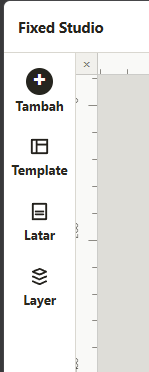
- Tambah. Membuka pilihan konten dan elemen desain seperti Teks, Tautan, Tombol, Tabel, Foto/Gambar, Shape, Ornamen, serta Ikon. Tersedia pula alat khusus undangan.
- Latar. Mengatur warna dasar halaman dengan Solid, perpaduan warna dengan Gradient, atau tekstur melalui Finishing.
- Layer. Memperlihatkan daftar objek agar Anda lebih mudah memilih, mengenali, menyembunyikan, atau mengunci elemen tertentu.
Misalnya, saat ingin menambah judul, buka Tambah lalu pilih Teks. Ketika ingin mengganti warna halaman, buka Latar. Jika ada beberapa objek bertumpuk, lihat urutannya melalui Layer.
Panel Properti
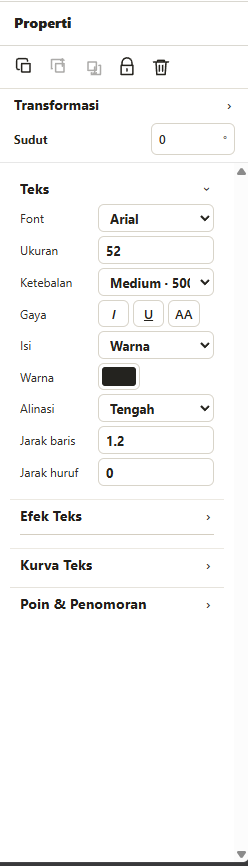
Pilih salah satu objek teks di halaman. Panel kanan akan menampilkan sejumlah pengaturan berikut.
- Transformasi dan Sudut. Mengatur transformasi yang tersedia, termasuk sudut putar objek.
- Font. Memilih jenis huruf.
- Ukuran. Menentukan besar teks.
- Ketebalan. Memilih bobot huruf.
- Gaya. Memilih gaya teks seperti miring atau garis bawah.
- Isi dan Warna. Mengatur pilihan pewarnaan teks.
- Alinasi. Menentukan perataan teks.
- Jarak baris dan Jarak huruf. Menyesuaikan jarak antarbaris dan antarhuruf.
Panel juga menyediakan kelompok Efek Teks, Kurva Teks, dan Poin & Penomoran. Buka sesuai kebutuhan. Ketika Anda memilih gambar, bentuk, atau ikon, pilihan pada panel akan mengikuti jenis objek tersebut.
Di bagian paling atas panel ada tombol aksi objek. Fungsi setiap tombol akan dibahas dalam panduan pengelolaan objek dengan contoh yang lebih terarah.
Latihan pertama
- Buka Tambah, lalu pilih Teks.
- Klik objek teks yang muncul di halaman. Pastikan kotak seleksinya terlihat.
- Pada panel Properti, ubah salah satu pilihan seperti Font, Ukuran, atau Warna.
- Klik Preview untuk menilai hasil desain.
- Gunakan Simpan setelah perubahan sesuai.
Lanjutkan ke Mengenal canvas, artboard, dan zoom untuk memahami area kerja lebih mendalam.