
Foto dapat digunakan untuk memperkenalkan orang, menampilkan lokasi acara, atau melengkapi tampilan undangan. Untuk menambahkan foto, buka Tambah, pilih Visual, kemudian Foto / Gambar. Gunakan sumber gambar yang tersedia, lalu pilih gambar yang ingin dimasukkan ke halaman.
Mengenal panel Foto / Gambar
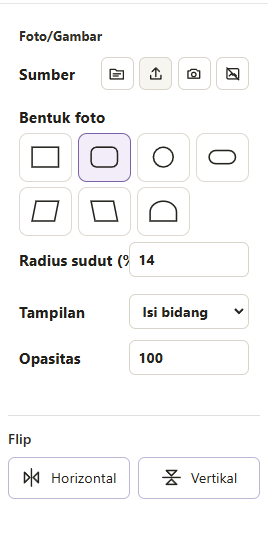
Saat foto terpilih, panel Properti menyediakan beberapa pengaturan yang khusus berlaku untuk gambar. Bagian Sumber berisi beberapa ikon untuk memilih atau mengganti sumber gambar. Gunakan pilihan yang memang tersedia dan diizinkan pada perangkat Anda.
Memilih bentuk foto
Pada bagian Bentuk foto, Anda dapat memilih bentuk bingkai yang sesuai dengan komposisi. Screenshot berikut memperlihatkan variasi bentuk yang dapat dihasilkan pada foto.
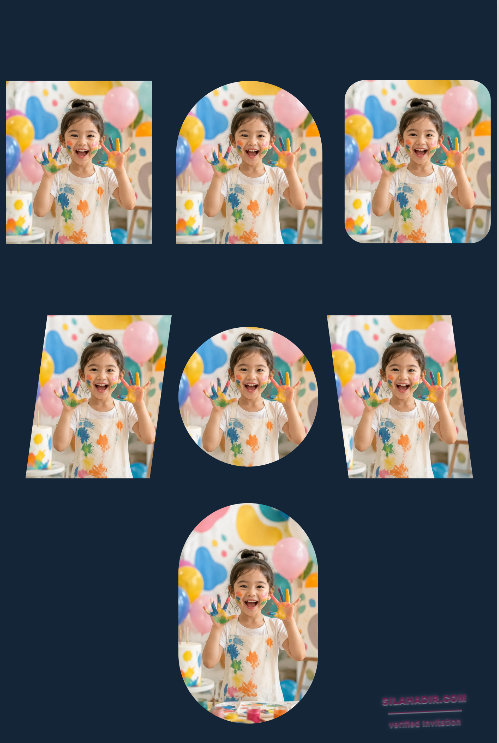
Pilih bentuk yang paling cocok untuk tujuan desain. Foto profil sering terasa rapi dalam bentuk lingkaran atau persegi membulat. Untuk foto kegiatan yang memerlukan ruang lebih luas, bentuk persegi panjang bisa lebih nyaman.
Gunakan Radius sudut jika bentuk yang dipilih mendukung pembulatan sudut. Angka yang lebih besar membuat sudut tampak lebih membulat. Periksa apakah wajah, logo, atau objek penting masih terlihat setelah bentuknya diubah.
Mengatur Tampilan dan Opasitas
Pilihan Tampilan membantu menentukan cara gambar menempati bidangnya. Pada contoh panel, pilihan yang terlihat adalah Isi bidang. Jika gambar terasa terlalu terpotong, periksa kembali pilihan Tampilan, bentuk foto, dan ukuran objeknya.
Opasitas mengatur tingkat ketampakan gambar. Gunakan nilai yang lebih rendah jika ingin gambar terlihat lebih halus di atas elemen lain. Untuk foto utama, usahakan gambar tetap jelas dan tidak terlalu transparan.
Membalik foto secara horizontal atau vertikal
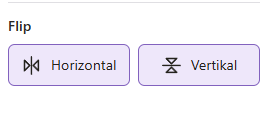
Horizontal membalik sisi kiri dan kanan gambar. Vertikal membalik sisi atas dan bawah. Gunakan sesuai kebutuhan, kemudian periksa hasilnya agar foto tidak terlihat terbalik tanpa disengaja.
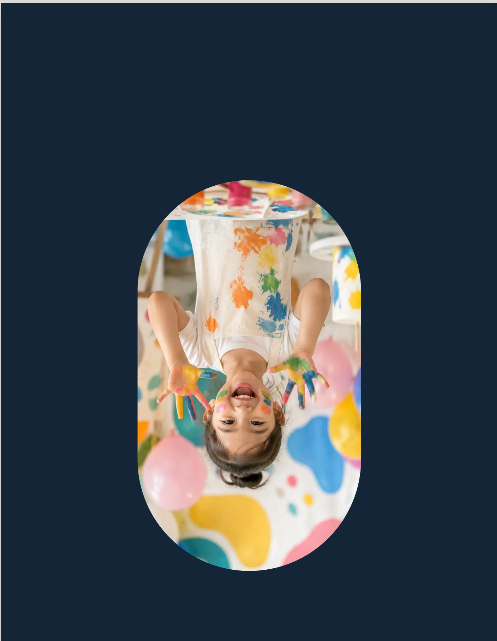
Untuk foto yang memuat tulisan atau lambang tertentu, periksa kembali arahnya sesudah menggunakan Flip agar tulisan dan simbol tetap tampil sesuai yang diinginkan.
Menempatkan foto dan ornamen
Foto dapat dipadukan dengan Shape, Ikon, dan Ornamen. Gunakan Layer bila beberapa objek saling menutupi. Atur posisi, ukuran, dan urutannya hingga informasi utama tetap terbaca.
Saat memakai gambar atau foto milik orang lain, pastikan Anda mempunyai hak atau izin untuk menggunakannya. Sesudah selesai, lihat hasilnya melalui Preview sebelum menekan Simpan.