
Mulailah dengan memilih teks yang ingin Anda ubah di halaman undangan. Saat teks aktif, garis seleksi akan terlihat pada objek tersebut. Panel Properti di sisi kanan kemudian menampilkan pengaturan yang sesuai dengan teks pilihan Anda.
Jika ingin menambahkan tulisan baru, buka Tambah, pilih Teks & Konten, lalu tekan Teks. Anda dapat memindahkan dan mengatur ukurannya setelah objek berada di halaman.
Mengenal panel Properti untuk teks
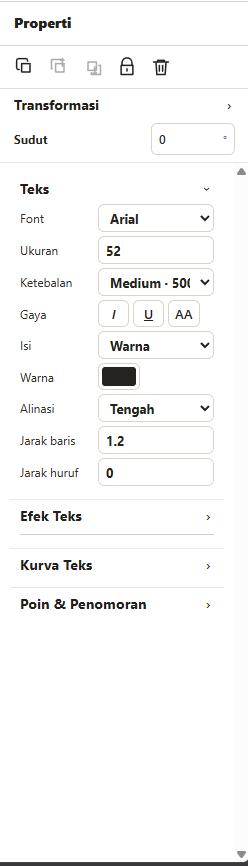
Di bagian atas panel Properti terdapat beberapa tombol tindakan untuk objek. Ikon salin, kunci, dan tempat sampah membantu Anda menduplikasi, melindungi, atau menghapus objek yang dipilih. Gunakan tombol yang tersedia sesuai kebutuhan. Ikon yang berwarna pudar menandakan tindakan yang mungkin tidak tersedia pada keadaan objek saat itu.
Mengatur sudut objek
Bagian Transformasi menyediakan pengaturan Sudut. Gunakan pengaturan ini jika tulisan perlu dimiringkan atau diputar. Periksa hasilnya di canvas agar tetap mudah dibaca.
Memilih jenis dan ukuran huruf
Pada bagian Teks, pilih Font untuk mengganti jenis huruf. Gunakan Ukuran untuk memperbesar atau memperkecil tulisan. Pilihan Ketebalan menentukan seberapa tebal tampilan huruf.
Sebagai contoh, judul acara biasanya lebih mudah dibedakan jika ukurannya lebih besar dan ketebalannya lebih kuat daripada isi undangan. Untuk teks yang panjang, pilih ukuran yang tetap nyaman dibaca.
Mengatur gaya dan warna
Bagian Gaya memuat pilihan untuk memberikan tampilan khusus pada tulisan, termasuk huruf miring, garis bawah, dan pilihan tampilan huruf. Gunakan seperlunya agar teks tidak terlalu ramai.
Melalui Isi, Anda dapat memilih cara pewarnaan teks yang disediakan editor. Jika menggunakan warna biasa, tekan kotak Warna lalu pilih warna yang kontras dengan latar undangan.
Merapikan posisi tulisan dan jaraknya
Pilih Alinasi untuk mengatur perataan tulisan, misalnya di tengah halaman. Jarak baris membantu Anda memberi ruang antarbaris. Jarak huruf mengatur renggang atau rapatnya tulisan.
Untuk beberapa baris informasi acara, atur jaraknya agar tulisan tidak bertumpuk. Periksa kembali desain setelah ukuran atau jenis huruf diganti.
Menambahkan Efek Teks
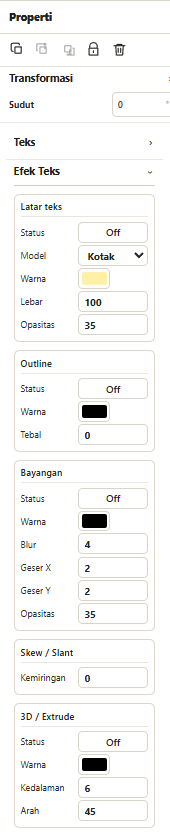
Buka Efek Teks jika ingin memberi sentuhan tambahan pada tulisan. Anda tidak harus mengaktifkan semuanya. Gunakan efek yang mendukung desain dan menjaga tulisan tetap terbaca.
Latar teks
Latar teks memberi bidang di belakang tulisan. Anda dapat mengatur status aktifnya, model, warna, lebar, dan opasitas sesuai kontrol yang tersedia. Fitur ini berguna ketika tulisan perlu lebih menonjol di atas latar yang ramai.
Outline
Outline menambahkan garis tepi pada huruf. Atur status, warna, dan ketebalannya. Gunakan garis tepi tipis jika diperlukan untuk membedakan tulisan dari latar.
Bayangan
Bayangan menambahkan efek bayang pada tulisan. Pengaturan yang terlihat meliputi warna, Blur, Geser X, Geser Y, dan opasitas. Geser sedikit demi sedikit sambil melihat hasilnya pada canvas agar tulisan tidak tampak kabur.
Skew atau Slant
Bagian Skew / Slant menyediakan pengaturan Kemiringan untuk memberi kesan miring pada bentuk tulisan. Gunakan secukupnya, terutama untuk judul pendek.
3D atau Extrude
Bagian 3D / Extrude menyediakan status efek, warna, kedalaman, dan arah. Efek ini dapat membuat tulisan tampak memiliki dimensi. Cobalah pada judul yang singkat, lalu periksa apakah hasilnya tetap rapi saat ditampilkan di Preview.
Membentuk tulisan dengan Kurva Teks
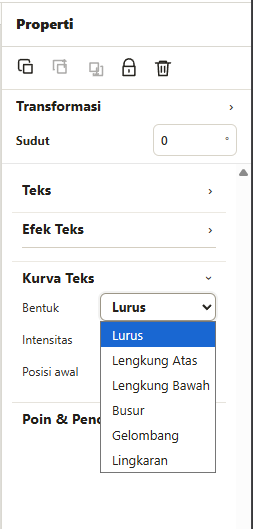
Buka Kurva Teks, kemudian pilih bentuk yang sesuai. Tersedia pilihan Lurus, Lengkung Atas, Lengkung Bawah, Busur, Gelombang, dan Lingkaran.
Mulailah dari bentuk yang paling sederhana. Jika memilih bentuk melengkung, periksa jarak huruf dan posisi teks agar kata-katanya tetap mudah dikenali. Pengaturan tambahan seperti intensitas dan posisi awal dapat disesuaikan ketika kontrolnya tersedia untuk bentuk yang dipilih.
Menggunakan Poin dan Penomoran
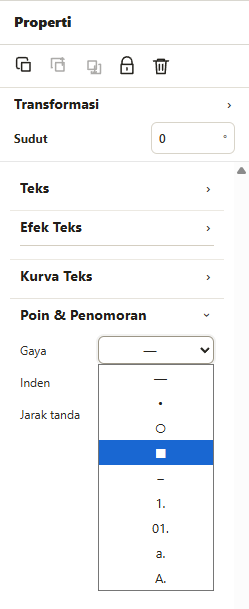
Gunakan Poin & Penomoran untuk merapikan daftar informasi seperti susunan kegiatan, persyaratan acara, atau daftar perlengkapan.
Pada pilihan Gaya, tersedia contoh tanda garis, titik, lingkaran, kotak, angka, angka dengan nol di depan, dan huruf. Pilih gaya yang mudah dikenali. Gunakan Inden untuk menyesuaikan posisi daftar dan Jarak tanda untuk memberi ruang antara penanda dengan teks.
Jika daftar berisi langkah yang perlu diikuti sesuai urutan, angka lebih sesuai. Jika hanya berisi beberapa informasi yang setara, penanda titik atau bentuk lain biasanya lebih sederhana.
Memeriksa hasil sebelum menyimpan
Setelah selesai mengatur teks, lihat kembali keseluruhan halaman. Pastikan judul tidak menutupi gambar, isi undangan terbaca, dan jaraknya terasa seimbang. Buka Preview untuk memeriksa hasilnya, lalu tekan Simpan ketika perubahan sudah sesuai.