
Saat ingin mengubah sebuah tulisan, gambar, Shape, atau ornamen, pilih dahulu objeknya di halaman desain. Klik satu kali pada objek yang dimaksud. Garis putus-putus dan pegangan kecil di sekelilingnya membantu Anda mengenali objek yang sedang aktif.
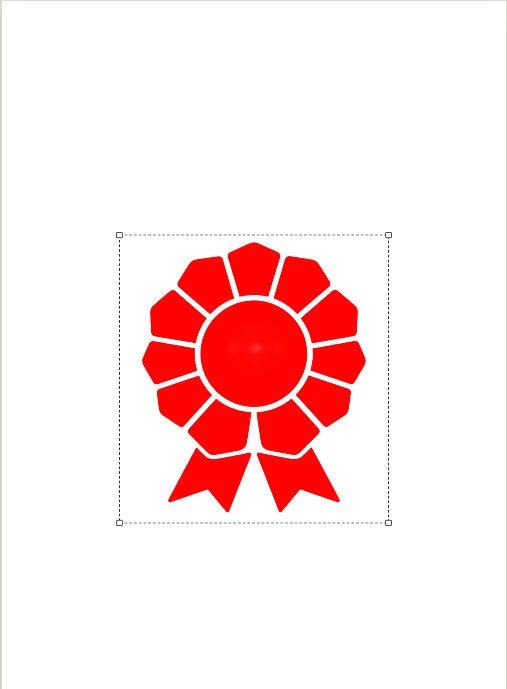
Memilih objek yang tepat
Jika beberapa objek saling berdekatan, perhatikan garis seleksinya sebelum mulai mengedit. Panel Properti di sebelah kanan akan menampilkan pengaturan sesuai jenis objek yang sedang aktif. Ketika memilih Shape, pengaturannya berbeda dengan saat memilih teks atau foto.
Untuk objek yang saling menutupi, Anda juga dapat menggunakan daftar Layer agar lebih mudah menemukan objek yang ingin diatur. Pilih nama objek yang sesuai, lalu periksa hasil seleksinya di halaman.
Memindahkan objek
Untuk memindahkan objek, arahkan penunjuk ke bagian badan objek, kemudian tahan dan geser ke tempat yang diinginkan. Lepaskan ketika posisinya sudah sesuai. Jangan mulai menyeret dari pegangan kecil di tepi karena pegangan tersebut digunakan untuk mengatur ukuran.
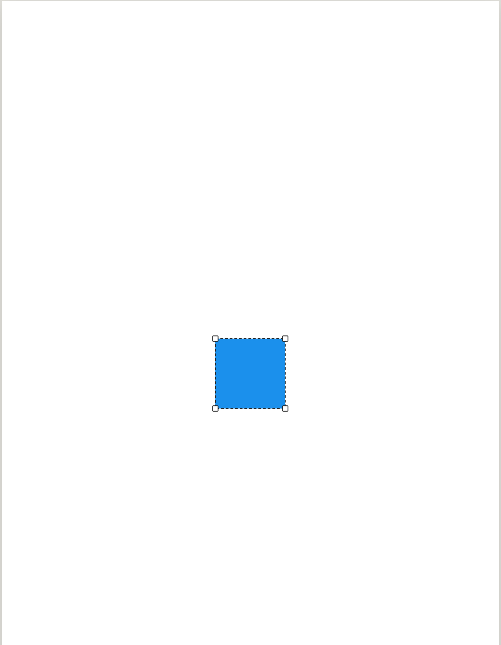
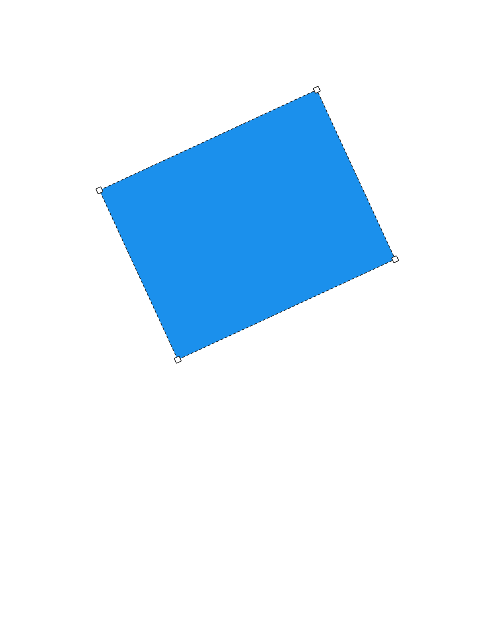
Dua gambar di atas menunjukkan perubahan yang dapat dilakukan pada satu jenis elemen. Posisi, ukuran, dan sudut bisa disesuaikan secara bertahap sampai komposisinya terasa seimbang.
Jika objek tidak bisa digeser
Periksa apakah objek sedang terkunci melalui ikon kunci pada panel Properti atau Layer. Bila Anda sedang mengetik di dalam teks, selesaikan dulu pengeditan teks sebelum mencoba memindahkan objek. Jika tampilan canvas sedang berada pada mode Pan, kembalikan ke cara interaksi yang sesuai untuk memilih objek.
Gunakan Undo jika objek terlanjur dipindahkan ke tempat yang tidak diinginkan. Setelah selesai, periksa jarak objek dari tepi halaman dan elemen lain agar tidak saling menghalangi.