
Akun Silahadir membantu Anda mengenali dokumen milik sendiri serta membuka kembali pekerjaan yang tersimpan. Dashboard menjadi pusat pengelolaan undangan, sedangkan tombol-tombol pembuatan yang tersebar pada desktop dan katalog memberikan beberapa pilihan untuk memulai. Pengguna tidak harus selalu membuka Dashboard sebelum membuat undangan baru.
Masuk dengan akun Google
Halaman Masuk ke Silahadir menyediakan tombol Lanjutkan dengan Google. Pilih akun Google yang ingin digunakan untuk menyimpan dan mengelola pekerjaan. Penggunaan akun yang konsisten penting karena dokumen yang terkait dengan satu akun tidak otomatis tampil ketika Anda masuk menggunakan akun yang berbeda.
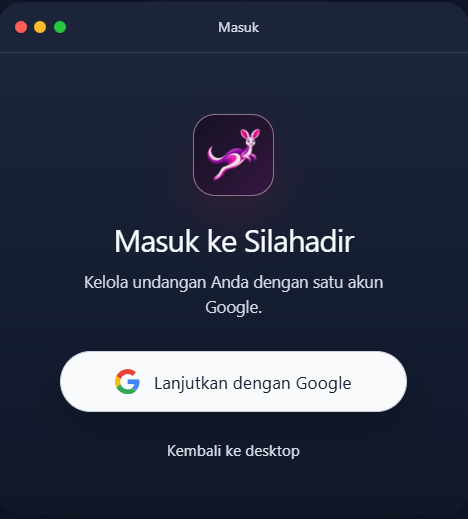
Halaman masuk juga menyediakan pilihan Kembali ke desktop. Anda dapat kembali ke desktop untuk melihat menu dan pilihan yang tersedia. Namun, tindakan yang membutuhkan akun, termasuk membuat atau mengelola undangan, tetap dapat meminta login terlebih dahulu.
Ketika tombol undangan dipilih sebelum login
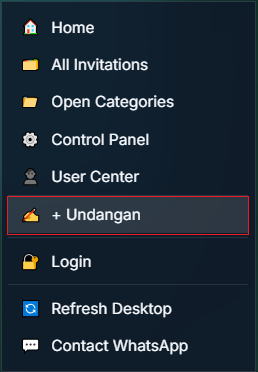
Tidak perlu mencari halaman login secara terpisah setiap kali ingin membuat undangan. Jika sesi akun belum aktif dan Anda menekan + Undangan atau + Buat Undangan dari salah satu titik masuk, Silahadir akan menampilkan proses login terlebih dahulu. Sesudah masuk, lanjutkan tindakan melalui alur yang disediakan pada halaman yang terbuka.
Salah satu contoh terlihat pada menu klik kanan desktop. Gambar berikut sengaja menggunakan tampilan pengguna yang belum login, sehingga hanya memperlihatkan pilihan yang relevan bagi pengunjung umum.
Mengenal Dashboard dan tombol buat undangan
Dashboard digunakan untuk menemukan dan mengelola dokumen yang terhubung dengan akun. Dari sana Anda dapat membuka pekerjaan yang sudah dibuat serta menggunakan tindakan yang tersedia untuk dokumen tersebut. Dashboard berbeda dari tombol + Buat Undangan, yang digunakan untuk memulai dokumen baru.
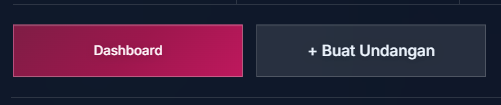
Selain jendela utama tersebut, pembuatan undangan dapat dimulai melalui tanda plus di bagian atas desktop, pintasan + Undangan, menu klik kanan desktop, maupun tombol pensil pada kartu tema di katalog. Artikel Cara membuat undangan digital dari awal memuat gambar berbagai jalur tersebut.
Membuka kembali dokumen dengan akun yang tepat
Jika undangan yang pernah dibuat tidak terlihat, periksa kembali akun Google yang digunakan. Mencari dokumen dari akun lain tidak sama dengan membuka dokumen yang telah tersimpan pada akun Anda. Gunakan Dashboard untuk menelusuri pekerjaan yang tersedia serta memeriksa statusnya.
Undangan dapat dibuat sebagai dokumen Fixed atau responsif, sesuai jenis undangan dan pilihan yang tersedia. Cara penyuntingannya bisa berbeda, tetapi prinsip pengelolaannya tetap sama: akses dokumen melalui akun yang tepat, simpan pekerjaan, serta periksa hasilnya sebelum membagikannya.
Menjaga akses akun dan tautan undangan
Akun dan tautan penyuntingan dipakai untuk mengelola dokumen. Keduanya sebaiknya tidak dibagikan kepada tamu. Penerima cukup memperoleh tautan undangan publik yang memang disiapkan untuk dibaca atau dibuka sesuai pengaturan aksesnya.
Jika menggunakan komputer bersama, pastikan sesi akun ditutup ketika selesai bekerja. Hindari mengirimkan tangkapan layar yang memperlihatkan informasi akun atau pilihan khusus pengelola sistem.