
Latar adalah warna dan sentuhan akhir yang terlihat di belakang isi undangan. Anda bisa memilih tampilan sederhana dengan satu warna, memadukan dua warna, atau menambahkan tekstur yang memberi kesan seperti kertas dan bahan tertentu. Semua pilihan ini tersedia melalui menu Latar di sisi kiri Fixed Studio.
Membuka pengaturan latar
Buka dokumen yang sedang Anda kerjakan, kemudian tekan Latar. Di bagian atas panel akan muncul tiga pilihan, yaitu Solid, Gradient, dan Finishing. Anda dapat mencoba masing-masing pilihan sambil memperhatikan hasilnya pada halaman desain.
Pengaturan latar sebaiknya dilakukan sebelum menata terlalu banyak tulisan dan hiasan. Dengan begitu, Anda lebih mudah memilih warna teks yang cocok dan tetap jelas dibaca.
Memakai satu warna dengan Solid
Pilih Solid jika Anda ingin menggunakan satu warna sebagai dasar halaman. Pilihan ini cocok untuk undangan resmi, surat, atau desain yang mengutamakan keterbacaan.
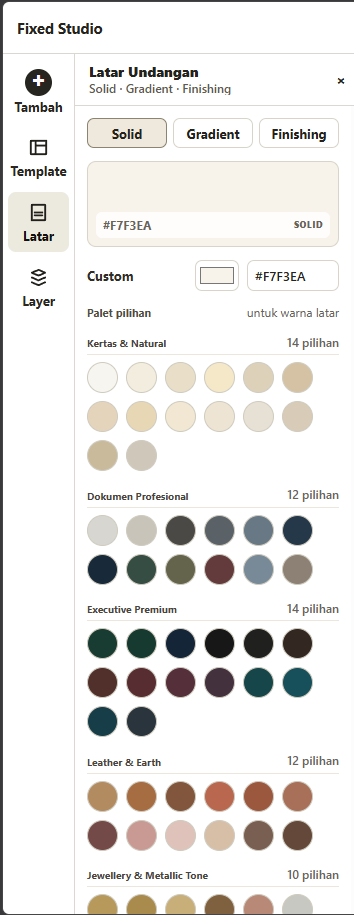
Pada bagian atas panel, Anda akan melihat contoh warna yang sedang digunakan. Di bawahnya tersedia Custom, yang berisi contoh warna dan kolom kode warna. Jika Anda sudah memiliki warna khusus, masukkan kode warnanya pada kolom tersebut. Jika belum, Anda bisa memilih salah satu bulatan pada Palet pilihan.
Warna dalam palet dikelompokkan menurut suasana desain, misalnya Kertas & Natural, Dokumen Profesional, Executive Premium, dan Leather & Earth. Cobalah satu warna, lalu perhatikan apakah tulisan di halaman masih mudah dibaca.
Anda tidak harus memakai warna yang mencolok. Warna latar yang lembut sering kali membuat nama acara dan informasi penting terlihat lebih jelas.
Memadukan warna dengan Gradient
Pilih Gradient ketika Anda ingin membuat latar yang bertransisi dari satu warna ke warna lainnya. Anda dapat mengatur kedua warna dan arah perpaduannya.
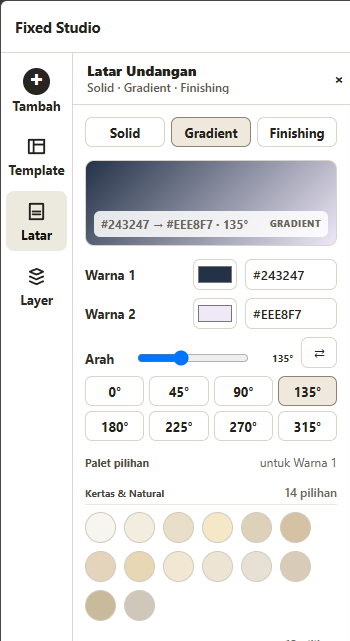
Warna 1 menentukan warna pertama. Warna 2 menentukan warna pasangannya. Tekan contoh warna atau gunakan kolom kode untuk menyesuaikannya.
Di bawah pengaturan warna terdapat bagian Arah. Geser pengatur arah atau pilih salah satu tombol sudut seperti 0°, 45°, 90°, dan 135°. Perhatikan perubahan pada contoh warna di atas dan pada halaman desain. Tombol dengan ikon dua panah di sebelah arah dapat digunakan untuk menukar arah yang ditampilkan. Periksa hasilnya setelah ditekan agar peralihannya sesuai keinginan.
Bagian Palet pilihan membantu Anda menemukan warna yang serasi tanpa harus memasukkan kode satu per satu. Perhatikan keterangan kecil di dekat palet, karena pilihan palet dapat diterapkan pada warna yang sedang aktif.
Jika isi undangan mempunyai banyak tulisan, gunakan perpaduan warna yang tidak terlalu ramai. Hindari bagian latar yang membuat teks menjadi sulit dibaca.
Memberi sentuhan akhir dengan Finishing
Finishing menyediakan pilihan tekstur dan permukaan yang memberi karakter tambahan pada halaman. Anda bisa mendapatkan kesan kertas halus, kain, kulit, atau bahan dengan kilau tertentu tanpa harus menambahkan gambar dekorasi secara manual.
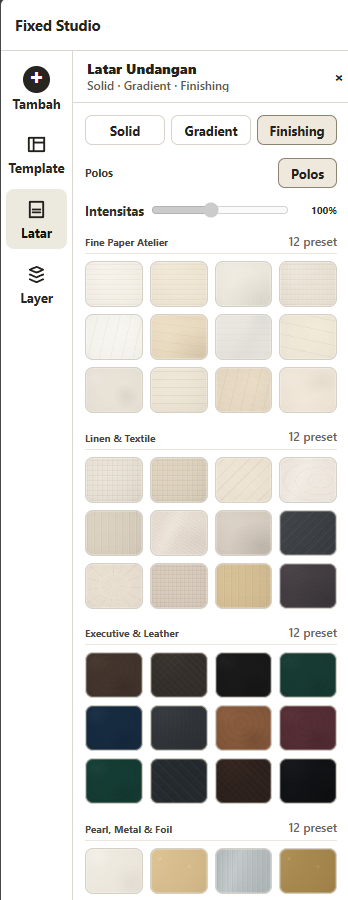
Di bagian atas terdapat tombol Polos. Gunakan pilihan ini ketika Anda ingin tampilan tanpa finishing dekoratif. Di bawahnya, pengatur Intensitas membantu Anda menentukan seberapa kuat sentuhan finishing terlihat.
Pilihan finishing disusun dalam beberapa kelompok. Pada gambar terlihat Fine Paper Atelier, Linen & Textile, Executive & Leather, serta Pearl, Metal & Foil. Tekan salah satu contoh kecil untuk melihat tampilannya pada halaman.
Mulailah dari intensitas yang ringan, terutama jika undangan menggunakan tulisan kecil atau foto dengan banyak detail. Finishing sebaiknya memperindah halaman, bukan membuat isi undangan sulit dilihat.
Memeriksa hasil latar
Setelah memilih Solid, Gradient, atau Finishing, lihat kembali seluruh bagian halaman. Perhatikan judul, nama, tanggal, dan informasi acara. Pastikan semuanya masih jelas di atas latar yang dipakai.
Buka Preview untuk melihat hasil desain tanpa gangguan panel pengaturan. Jika sudah sesuai, tekan Simpan. Anda selalu dapat kembali ke menu Latar jika ingin menyesuaikan warnanya.