
Membuat undangan di Silahadir dapat dimulai dari beberapa tempat. Tombol-tombol yang tersedia di desktop, Dashboard, dan katalog memiliki tujuan yang saling melengkapi, yaitu membantu pengguna memulai dokumen atau membuka pilihan desain yang sesuai. Anda tidak harus menghafal satu jalur tertentu untuk sampai ke ruang penyuntingan.
1. Kenali akun yang digunakan
Dokumen undangan dikelola melalui akun Silahadir. Jika Anda belum masuk dan memilih + Undangan atau + Buat Undangan, halaman masuk akan ditampilkan terlebih dahulu. Silahadir menyediakan pilihan Lanjutkan dengan Google. Gunakan akun yang ingin dipakai untuk mengelola undangan, terutama jika nantinya perlu membuka kembali dokumen melalui Dashboard.
Proses masuk bukan berarti undangan langsung diterbitkan. Anda tetap dapat menyiapkan, menyimpan, dan memeriksa dokumen sesuai fitur serta akses yang tersedia. Penjelasan tentang akun dapat dibaca pada Masuk akun dan menggunakan Dashboard.
2. Temukan jalur menuju pembuatan undangan
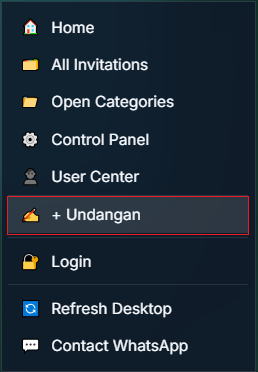
Pada desktop Silahadir, tombol pembuatan undangan dapat ditemukan di beberapa tempat. Pengguna dapat memakai tanda + pada bilah atas, pintasan + Undangan di desktop, atau menu yang muncul ketika mengklik kanan area desktop. Ketiga contoh tombol tersebut ditampilkan berdampingan pada gambar berikut.

Menu klik kanan juga menyediakan + Undangan. Gambar ini memperlihatkan menu saat pengguna belum masuk, sehingga pilihan Login masih terlihat. Jika pembuatan undangan dipilih sebelum masuk, Silahadir akan meminta pengguna login.
Pada jendela utama desktop tersedia tombol + Buat Undangan. Di Dashboard, pengguna juga dapat memulai pembuatan undangan baru. Jalur yang berbeda tidak mengubah tujuan utamanya, yaitu membuka proses pembuatan undangan yang tersedia pada akun.
3. Pilih jenis undangan dan desain yang sesuai
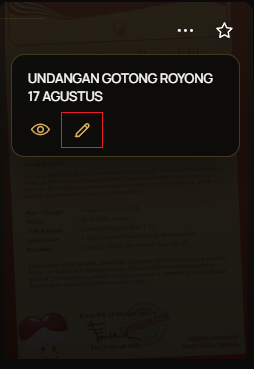
Katalog dapat menjadi titik awal ketika Anda ingin melihat contoh desain sebelum bekerja di editor. Pada kartu tema, tombol mata digunakan untuk melihat pratinjau, sedangkan tombol pensil mengarah ke tindakan penyuntingan atau penggunaan desain yang dipilih sesuai alur yang tersedia. Jika akun belum masuk, Anda dapat diminta login terlebih dahulu.
Saat memilih kategori dan tema, perhatikan kebutuhan acara, kelengkapan informasi, serta keterbacaan desain. Pengelompokan kategori dan filter katalog dapat berubah ketika koleksi tema diperbarui. Gunakan pilihan yang benar-benar terlihat pada katalog saat Anda membukanya, bukan mengandalkan susunan kategori tertentu.
Silahadir mendukung undangan dengan komposisi halaman tetap dan undangan dengan penyajian responsif. Fixed Studio menggunakan bidang desain yang susunan elemennya ditentukan pada kanvas, sedangkan undangan dari Responsive Studio mengatur penyajian konten agar mengikuti ukuran layar pembaca. Jenis editor serta pilihan pembuatan yang tersedia mengikuti tipe undangan dan akses yang diberikan pada akun. Tidak semua pilihan harus muncul dalam setiap alur.
4. Lengkapi informasi di editor yang tersedia
Informasi pokok perlu disiapkan sebelum banyak mengubah dekorasi. Nama penyelenggara, tujuan undangan, tanggal, waktu, zona waktu, lokasi, dan pesan kepada tamu merupakan bagian yang paling menentukan kegunaan undangan. Pastikan penulisannya akurat dan mudah dipahami.
Pada Fixed Studio, pengguna dapat menata teks, foto, ornamen, dan objek lain pada bidang desain. Posisi, ukuran, dan urutan elemen membantu membentuk komposisi yang rapi. Pada Responsive Studio, perhatian diberikan pada keteraturan bagian dan kenyamanan membaca di berbagai ukuran layar. Cara mengedit kedua jenis undangan dapat berbeda sesuai fitur yang tersedia.
5. Simpan dan periksa undangan
Gunakan fasilitas penyimpanan yang disediakan, lalu periksa hasilnya melalui Preview. Bacalah kembali nama, jadwal, alamat, serta tautan yang akan diterima tamu. Jika menggunakan fitur tambahan seperti Countdown, peta, RSVP, atau QR, pastikan data dan pengaturannya sesuai kebutuhan acara.
Perhatikan juga hasil tampilan pada ponsel dan komputer. Undangan Fixed perlu diperiksa pada bidang desain yang digunakan, sementara undangan responsif perlu dinilai dari susunan dan kenyamanan membaca ketika ukuran layar berubah. Tampilan yang menarik tetap harus mengutamakan kejelasan informasi.
6. Terbitkan dan bagikan kepada penerima
Undangan yang telah diperiksa dapat diterbitkan melalui alur yang tersedia. Bagikan tautan publik resmi kepada penerima, bukan tautan penyuntingan atau halaman pengelolaan akun. Tautan undangan dapat dicoba dari peramban lain untuk memastikan tampilan dan informasi yang dilihat tamu sudah sesuai.
Untuk pengenalan bidang desain, buka Mengenal Fixed Studio. Ketentuan penerbitan dijelaskan pada Menerbitkan undangan.