
Shape membantu membuat bidang warna, garis, bingkai, label, dan aksen pada undangan. Anda dapat memadukannya dengan teks, foto, serta ornamen untuk membentuk susunan yang lebih menarik. Setelah Shape ditambahkan melalui Tambah dan kategori Visual, klik objeknya untuk membuka pengaturan di panel Properti.
Mengubah tampilan Shape
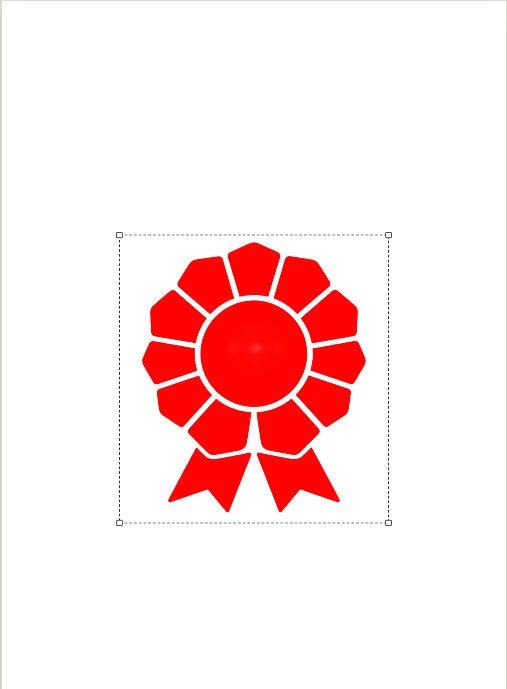
Saat Shape terpilih, buka bagian yang sesuai di panel Properti. Pada aset yang mendukung pewarnaan ulang, akan terlihat pengaturan Shape Recolorable. Pilihan ini bergantung pada jenis Shape yang digunakan, sehingga tidak semua aset harus memiliki pengaturan warna yang sama.
Menggunakan satu warna
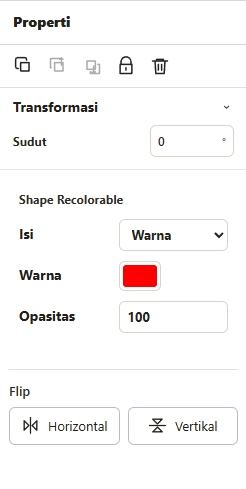
Pilih Warna pada bagian Isi untuk memberi satu warna pada Shape. Tekan kotak warna dan pilih warna yang sesuai dengan desain. Gunakan Opasitas bila ingin membuat objek lebih transparan. Periksa hasilnya terutama jika Shape berada di atas foto atau teks.
Membuat perpaduan warna
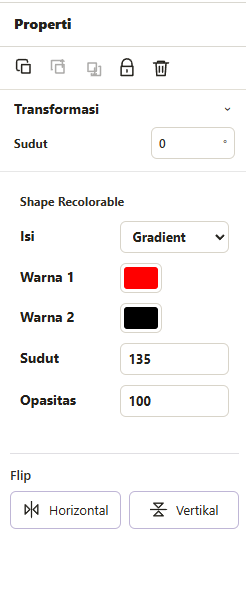
Jika ingin perpaduan dua warna, pilih Gradient pada bagian Isi. Atur Warna 1 dan Warna 2, kemudian gunakan Sudut untuk menentukan arah perpaduannya. Nilai Opasitas membantu menyesuaikan seberapa kuat Shape terlihat.
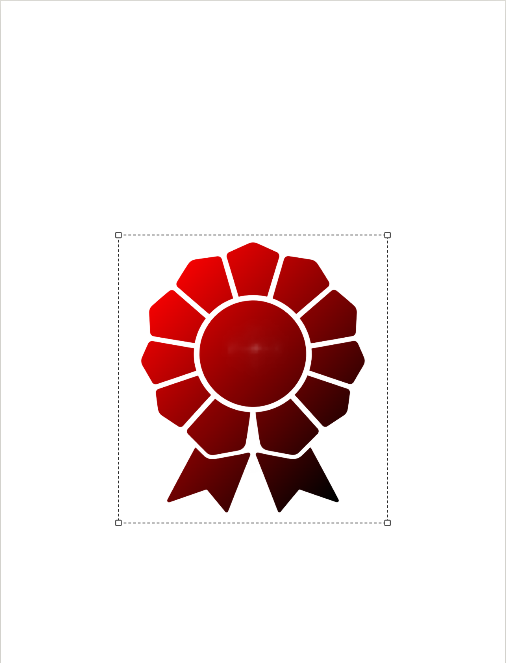
Gunakan perpaduan yang tetap serasi dengan tulisan. Warna dekorasi yang terlalu kuat dapat mengalihkan perhatian dari nama acara dan informasi penting.
Mengatur Shape yang saling menutupi
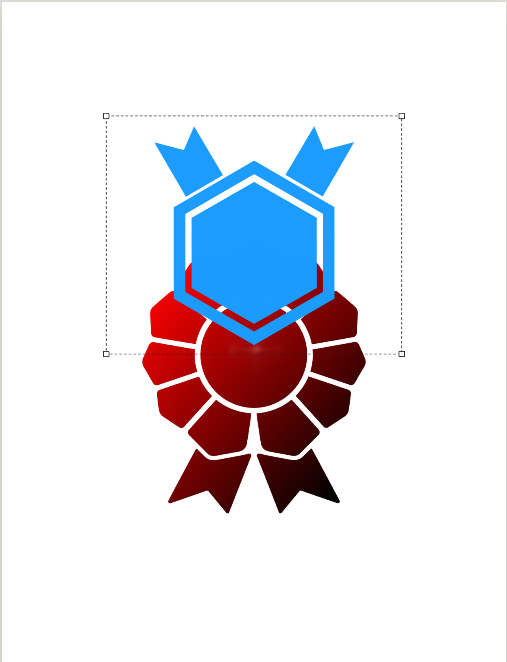
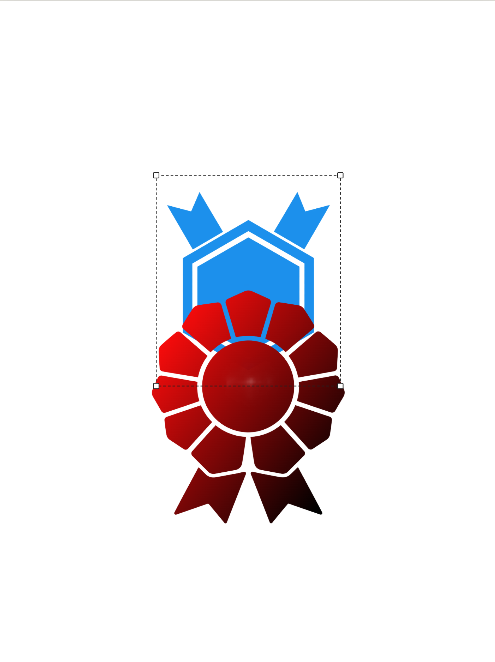
Dua screenshot ini memperlihatkan bagaimana unsur visual dapat menutup sebagian unsur yang lain. Untuk menyesuaikannya, pilih Shape yang dimaksud lalu gunakan kontrol urutan depan dan belakang pada panel Properti atau pilih objek melalui Layer.
Membalik arah Shape
Pada Shape yang mendukungnya, tersedia Flip Horizontal dan Flip Vertikal. Horizontal membalik tampilan ke kiri atau kanan, sedangkan Vertikal membalik tampilan ke atas atau bawah. Fitur ini berguna untuk menyamakan arah ornamen atau membuat dua elemen terlihat berpasangan.
Ikon mempunyai pengaturan yang dapat berbeda dari Shape. Untuk mencari Shape dan Ikon, gunakan kategori Visual dalam menu Tambah, kemudian pilih koleksi yang diperlukan. Sesuaikan ukuran dan posisinya setelah elemen masuk ke halaman.